### [Ändern der Antwort-an-E-Mail-Adresse für das Save and Resume Addon](https://wpforms.com/developers/how-to-change-the-reply-to-email-for-the-save-and-resume-addon/)
**Veröffentlicht:** 3. August 2022
**Autor:** David Ozokoye
**Auszug:** Diese Anleitung zeigt Ihnen, wie Sie die Antwort-an-E-Mail-Adresse ändern, die verwendet wird, wenn das Save and Resume Addon den Wiederaufnahmelink versendet.
**Inhalt:**
Möchten Sie die Antwort-an-E-Mail-Adresse ändern, die das Save and Resume Addon beim Versenden des Wiederaufnahmelinks verwendet? Mit einem benutzerdefinierten PHP-Snippet können Sie diese E-Mail einfach von Ihrer WordPress-Admin-E-Mail abweichend anpassen.
In dieser Anleitung zeigen wir Ihnen, wie Sie die Antwort-an-E-Mail-Adresse für das Save and Resume Addon ändern.
---
## Erstellen des Formulars
Zuerst müssen Sie [ein neues Formular erstellen](https://wpforms.com/docs/creating-first-form/) oder ein vorhandenes bearbeiten, um auf den Formular-Builder zuzugreifen.
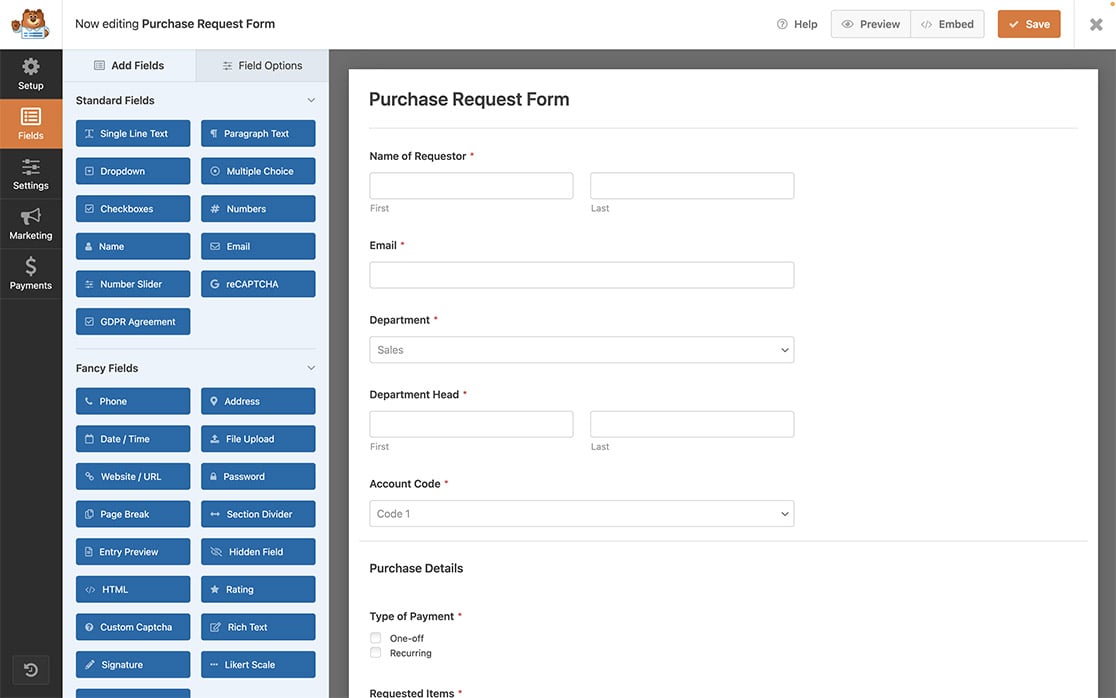Im Formular-Builder stellen Sie sicher, dass Sie alle notwendigen Felder für Ihr Formular hinzufügen und zusätzliche Formulareinstellungen konfigurieren.
## Aktivieren von Speichern und Fortsetzen
**Hinweis:** Das [Save and Resume Addon](https://wpforms.com/features/save-and-resume-addon/ "Save and Resume Addon") muss auf Ihrer WordPress-Site installiert und aktiviert sein, um folgen zu können.
Als Nächstes müssen wir Speichern und Fortsetzen für das Formular aktivieren. Navigieren Sie dazu im Formular-Builder zu **Einstellungen » Speichern und Fortsetzen**. Schalten Sie dann die Option **Speichern und Fortsetzen aktivieren** auf die Position Ein.
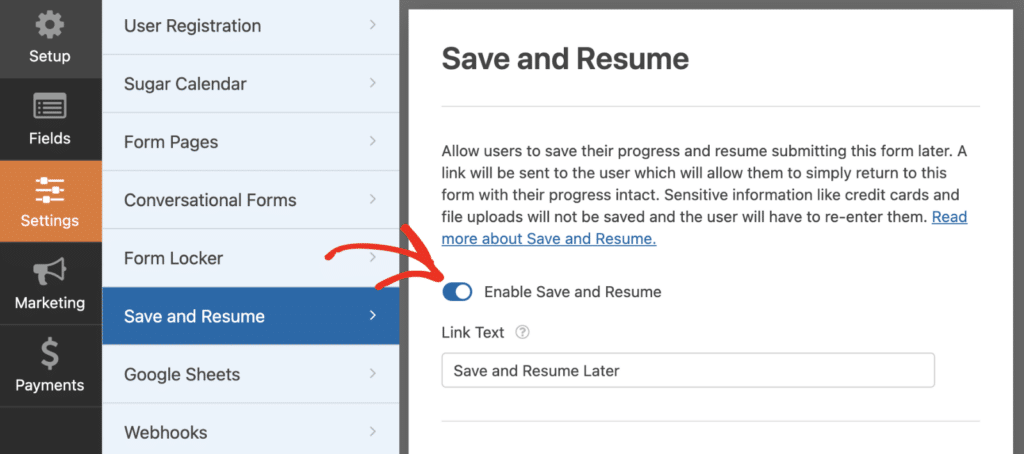Sobald Sie dies aktiviert haben, können Sie mit der Konfiguration der Einstellungen und Nachrichten fortfahren.
**Hinweis:** Weitere Details finden Sie in unserer Anleitung zur [Verwendung des Save and Resume Addons](https://wpforms.com/docs/how-to-install-and-use-the-save-and-resume-addon-with-wpforms/) in WPForms.
## Hinzufügen des Snippets
Nun ist es an der Zeit, das Snippet zu Ihrer Website hinzuzufügen. Wenn Sie Hilfe benötigen, wie und wo Sie Snippets zu Ihrer Website hinzufügen können, [lesen Sie diese Anleitung](https://wpforms.com/developers/how-to-add-custom-php-or-javascript-for-wpforms/ "How to Add Custom PHP or JavaScript for WPForms").
```
**Kategorien:** Tutorials
**Schlagwörter:** PHP, Speichern und Fortsetzen
---