### [So ändern Sie das Ablaufdatum für Teilergebnisse](https://wpforms.com/developers/how-to-change-the-expiry-date-on-partial-entries/)
**Veröffentlicht:** 10. März 2023
**Autor:** Redaktionsteam
**Auszug:** In diesem Tutorial zeigen wir Ihnen, wie Sie das Ablaufdatum für Teilergebnisse ändern, wenn Sie das Add-on „Speichern und Fortsetzen“ verwenden.
**Inhalt:**
Möchten Sie das Ablaufdatum für Teilergebnisse ändern, wenn Sie das Add-on [**Speichern und Fortsetzen**](https://wpforms.com/addons/save-and-resume-addon/ "Speichern und Fortsetzen Add-on") verwenden? Mit einem kleinen Codeausschnitt können Sie die Standardeinstellung, wann diese Teilergebnisse entfernt werden, einfach ändern, um den Anforderungen Ihres Unternehmens gerecht zu werden. In diesem nützlichen Artikel zeigen wir Ihnen, wie Sie dies mit einem PHP-Filter erreichen.
Standardmäßig werden Teilergebnisse nach 30 Tagen automatisch aus Ihren Einträgen entfernt.
## Erstellen des Formulars
Zuerst erstellen Sie Ihr Formular und fügen Ihre Felder hinzu. Anschließend müssen Sie die Einstellungen für **Speichern und Fortsetzen** für Ihr Formular aktivieren.
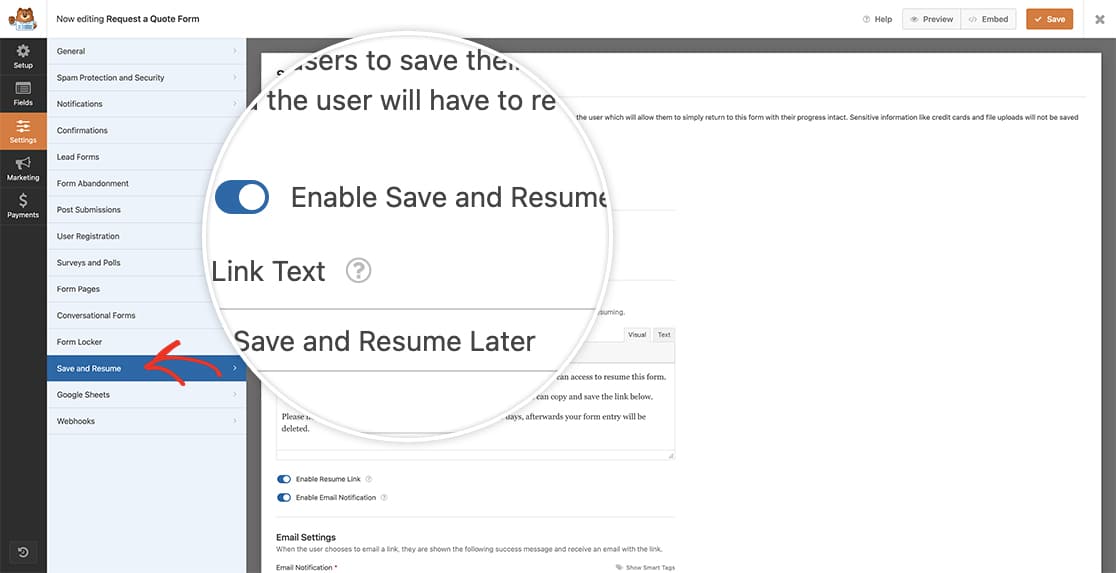
Wenn Sie Hilfe beim Erstellen dieser Art von Formular benötigen, [lesen Sie bitte diesen hilfreichen Leitfaden](https://wpforms.com/docs/how-to-install-and-use-the-save-and-resume-addon-with-wpforms/ "Installieren und Verwenden des Add-ons Speichern und Fortsetzen").
## Ändern des Ablaufdatums
Jetzt ist es an der Zeit, den Codeausschnitt zu Ihrer Website hinzuzufügen. Wenn Sie Hilfe benötigen, wie und wo Sie Codeausschnitte zu Ihrer Website hinzufügen können, [lesen Sie bitte dieses Tutorial](https://wpforms.com/developers/how-to-add-custom-php-or-javascript-for-wpforms/ "Hinzufügen von benutzerdefiniertem PHP oder JavaScript für WPForms").
```
/*
* Legt die Anzahl der Tage fest, an denen Teilergebnisse bei Verwendung des Add-ons Speichern und Fortsetzen gelöscht werden
*
* @link https://wpforms.com/developers/how-to-change-the-expiry-date-on-partial-entries/
*/
function wpf_dev_delete_expired_entries( $expire_period ) {
// Teilergebnisse nach 15 Tagen gelöscht
return '-15 days';
}
add_filter( 'wpforms_save_resume_tasks_deleteexpiredentriestask_expire_period', 'wpf_dev_delete_expired_entries', 10, 1 );
```
Der obige Codeausschnitt überschreibt die Standardeinstellung von **30** Tagen zum Entfernen von Teilergebnissen und ändert sie nun auf **15** Tage.
Und das ist alles, was Sie brauchen, um das Ablaufdatum für Teilergebnisse zu ändern! Möchten Sie die Betreffzeile für E-Mail-Benachrichtigungen von Speichern und Fortsetzen ändern? Sehen Sie sich das Tutorial [So ändern Sie die Betreffzeile bei E-Mail-Benachrichtigungen von Speichern und Fortsetzen](https://wpforms.com/developers/how-to-change-the-email-subject-on-save-and-resume-email-notifications/ "Ändern der Betreffzeile bei E-Mail-Benachrichtigungen von Speichern und Fortsetzen") an.
## Referenzfilter
[wpforms\_save\_resume\_tasks\_deleteexpiredentriestask\_expire\_period](https://wpforms.com/developers/wpforms_save_resume_tasks_deleteexpiredentriestask_expire_period/ "Verwenden des wpforms_save_resume_tasks_deleteexpiredentriestask_expire_period Filters")
## FAQ
#### F: Warum sehe ich immer noch meine Teilergebnisse?
**A:** Wenn Sie den Ablaufzeitraum mit diesem Filter ändern, kann es notwendig werden, die Aufgabe zum Entfernen dieser Einträge manuell auszuführen. Navigieren Sie dazu in Ihrem WordPress-Admin zu **WPForms** » **Tools** » **Geplante Aktionen** und suchen Sie im Abschnitt **Ausstehend** nach der Aktion `wpforms_save_resume_clean`. Unter dieser Aufgabe sehen Sie eine Option zum **Ausführen** oder **Abbrechen**. Wählen Sie **Ausführen**, um diese Aufgabe manuell auszuführen und diese Teilergebnisse zu entfernen.
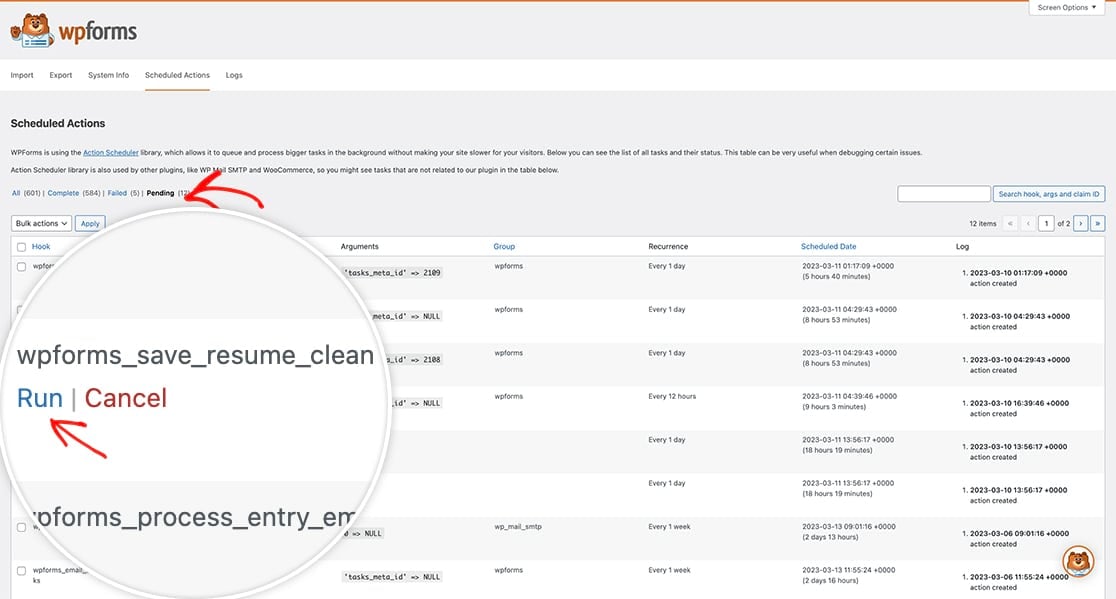
Dadurch wird die Aufgabe manuell ausgelöst und diese Teilergebnisse für Sie entfernt.
#### F: Muss dies immer in Tagen sein?
**A:** Überhaupt nicht, Sie können sicherlich auch Minuten verwenden, wenn Sie möchten, indem Sie diesen Codeausschnitt verwenden.
```
/*
* Legt die Anzahl der Tage fest, an denen Teilergebnisse bei Verwendung des Add-ons Speichern und Fortsetzen gelöscht werden
*
* @link https://wpforms.com/developers/how-to-change-the-expiry-date-on-partial-entries/
*/
function wpf_dev_delete_expired_entries( $expire_period ) {
// Teilergebnisse nach 1 Minute löschen
return '-60 seconds';
}
add_filter( 'wpforms_save_resume_tasks_deleteexpiredentriestask_expire_period', 'wpf_dev_delete_expired_entries', 10, 1 );
```
**Kategorien:** Erweitern
**Schlagwörter:** PHP, Speichern und Fortsetzen
---