### [So ändern Sie die E-Mail-Betreffzeile für Benachrichtigungen über Speichern und Fortsetzen](https://wpforms.com/developers/how-to-change-the-email-subject-on-save-and-resume-email-notifications/)
**Veröffentlicht:** 2. November 2022
**Autor:** Redaktionsteam
**Auszug:** Dieses Tutorial zeigt Ihnen, wie Sie mit dem kleinen PHP-Snippet den Betreff der E-Mail-Benachrichtigungen ändern, die mit dem Add-on „Speichern und Fortsetzen“ gesendet werden.
**Inhalt:**
## Einführung
Möchten Sie die Betreffzeile der E-Mails ändern, die mit dem Add-on **Speichern und Fortsetzen** gesendet werden? Es gibt ein kleines PHP-Snippet, das Sie zu Ihrer Website hinzufügen können, um dies einfach zu ändern, und wir werden Sie durch jeden Schritt führen.
Standardmäßig lautet der Betreff der E-Mail, wenn Ihre Besucher auf den Link im Formular klicken, um zu speichern und später fortzufahren, **Link zum Fortsetzen Ihrer Formularübermittlung**. Vielleicht möchten Sie dies ändern, um den Namen der Website oder des Formulars einzuschließen oder einfach etwas, das die Aufmerksamkeit Ihrer Besucher erregt, damit sie zurückkehren und das Formular ausfüllen können. Die gute Nachricht ist, dass dies durch Hinzufügen eines kleinen Snippets zu Ihrer Website leicht geändert werden kann.
## Erstellen des Formulars
Erstellen Sie zunächst Ihr Formular und fügen Sie Ihre Felder hinzu.
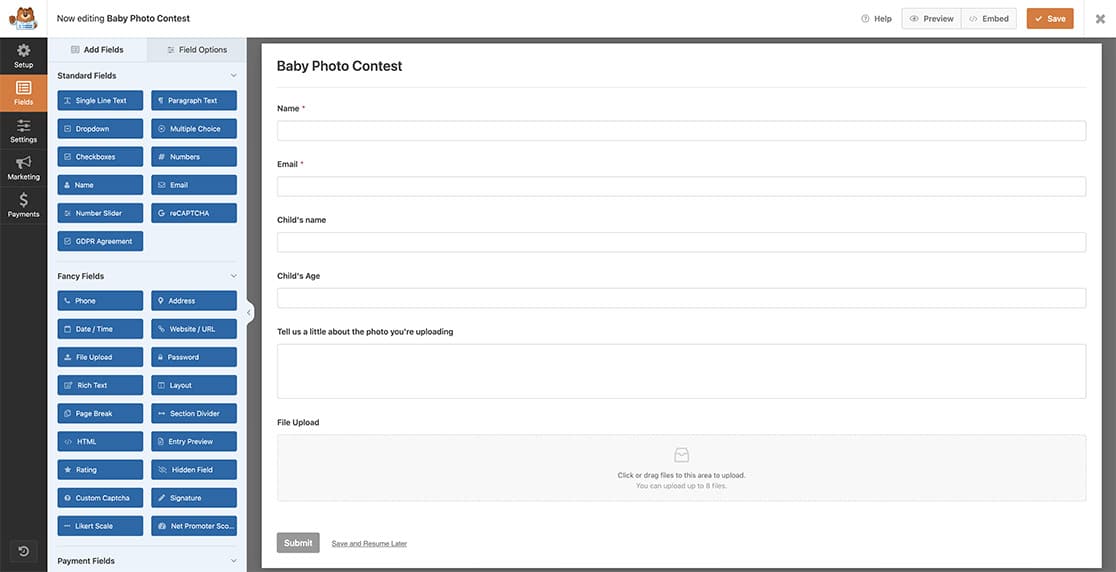
Weitere Details zur Erstellung Ihres Formulars finden Sie in unserer Anleitung zum [Erstellen Ihres ersten Formulars](https://wpforms.com/docs/creating-first-form/ "Erstellen Ihres ersten Formulars").
## Aktivieren des Add-ons „Speichern und Fortsetzen“
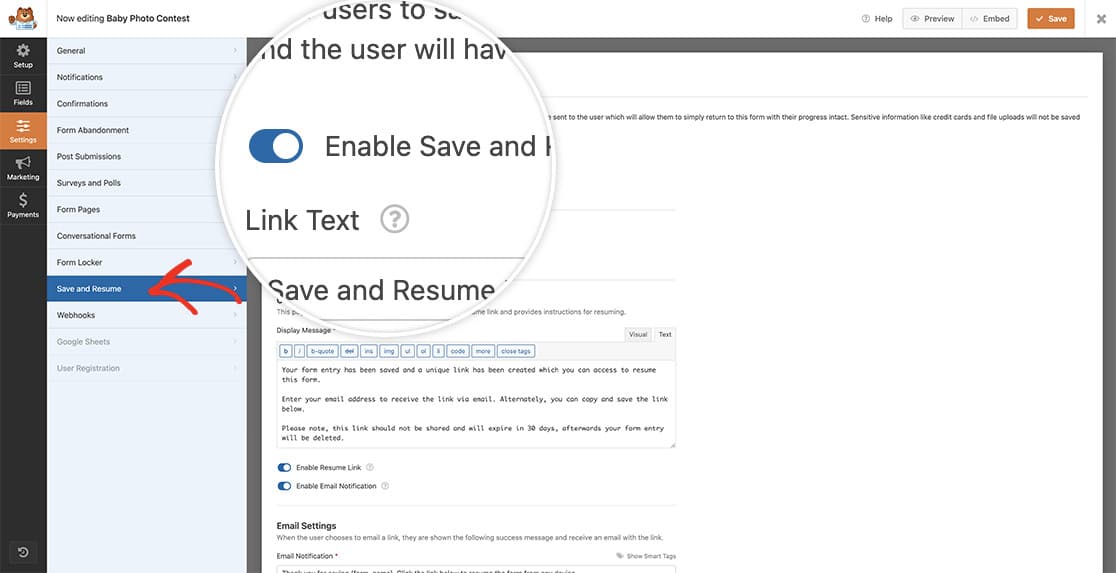
Klicken Sie als Nächstes im Formular-Generator auf **Einstellungen** und dann auf die Registerkarte **Speichern und Fortsetzen**. Klicken Sie dort auf die Umschaltfläche für **Speichern und Fortsetzen aktivieren**, um diese Option für Ihr Formular zu aktivieren.
## Hinzufügen des Snippets
Sobald Sie dies getan haben, ist es nun an der Zeit, das Snippet zu Ihrer Website hinzuzufügen.
Wenn Sie nicht sicher sind, wo oder wie Sie Snippets zu Ihrer Website hinzufügen können, lesen Sie unser Tutorial [So fügen Sie benutzerdefiniertes PHP oder JavaScript für WPForms hinzu](https://wpforms.com/developers/how-to-add-custom-php-or-javascript-for-wpforms/ "So fügen Sie benutzerdefiniertes PHP oder JavaScript für WPForms hinzu") für detaillierte Anweisungen.
```
/**
* Ändern Sie die Betreffzeile bei E-Mails zum Speichern und Fortsetzen
*
* @link https://wpforms.com/developers/how-to-change-the-email-subject-on-save-and-resume-email-notifications/
*/
function wpf_dev_save_resume_email_subject( $subject ) {
// Ändern Sie den Text in den Anführungszeichen, um Ihre Betreffzeile festzulegen
return $subject = __('Hallo! Sind Sie bereit, Ihre Einreichung abzuschließen?', 'text-domain');
return $subject;
}
add_filter( 'wpforms_save_resume_settings_get_email_subject', 'wpf_dev_save_resume_email_subject', 10, 3 );
```
Mit diesem PHP-Filter überschreiben Sie die Standard-Betreffzeile und ersetzen sie durch den von Ihnen oben geänderten Text. In diesem Beispiel wird unsere Betreffzeile lauten: **Hallo! Sind Sie bereit, Ihre Einreichung abzuschließen?**.
Wenn Ihre Besucher nun eine E-Mail mit einem Link zum Speichern und Fortsetzen anfordern, sehen sie, dass sich die Betreffzeile der E-Mail geändert hat. Möchten Sie auch die **Antwort an**-Adresse für die E-Mail-Benachrichtigungen zum Speichern und Fortsetzen ändern? Sehen Sie sich unsere Anleitung [So ändern Sie die Antwort-an-E-Mail für das Add-on „Speichern und Fortsetzen“](https://wpforms.com/developers/how-to-change-the-reply-to-email-for-the-save-and-resume-addon/ "So ändern Sie die Antwort-an-E-Mail für das Add-on „Speichern und Fortsetzen“") an.
**Kategorien:** Tutorials
**Schlagwörter:** PHP, Speichern und Fortsetzen
---