### [So fügen Sie JavaScript zu einer Seite hinzu, wenn Sie das Formularseiten-Addon verwenden](https://wpforms.com/developers/how-to-add-javascript-to-a-page-when-using-the-form-pages-addon/)
**Veröffentlicht:** 21. Mai 2021
**Autor:** Redaktionsteam
**Auszug:** Dieses Tutorial zeigt Ihnen, wie Sie benutzerdefinierte Skripte zu Formularen hinzufügen, die mit dem Formularseiten-Addon erstellt wurden.
**Inhalt:**
Möchten Sie Ihre JavaScript-Integration für Formulare, die mit dem **Formularseiten**-Addon erstellt wurden, optimieren? Wir haben die passende Lösung! Erfahren Sie, wie Sie einen speziellen Hook nutzen, der speziell für Seiten mit **Formularseiten**-Formularen entwickelt wurde. Dieser separate Hook stellt sicher, dass Ihre Skripte nur auf Seiten geladen werden, die diese Formulare enthalten. So wird verhindert, dass unnötige Skripte auf Ihrer gesamten Website geladen werden, und die Leistung optimiert.
Weitere Informationen zu dieser Art von Formular finden Sie in der Dokumentation zum [Formularseiten](https://wpforms.com/docs/how-to-install-and-use-the-form-pages-addon/ "Formularseiten-Addon")-Addon.
## Einrichten Ihres Formulars
Für unser Tutorial möchten wir, dass unsere **Formularseiten** eine kleine Animation anzeigen, wenn das Formular gesendet wird. Detaillierte Informationen finden Sie in unserem Leitfaden zum [Hinzufügen von Animationen zu Bestätigungsnachrichten](https://wpforms.com/developers/how-to-add-confetti-animation-to-confirmation-message/).
Wir beginnen also damit, unser Formular zu erstellen und unser Canvas-Element zum **Bestätigungs**-Nachrichten-Tab **Text** hinzuzufügen.
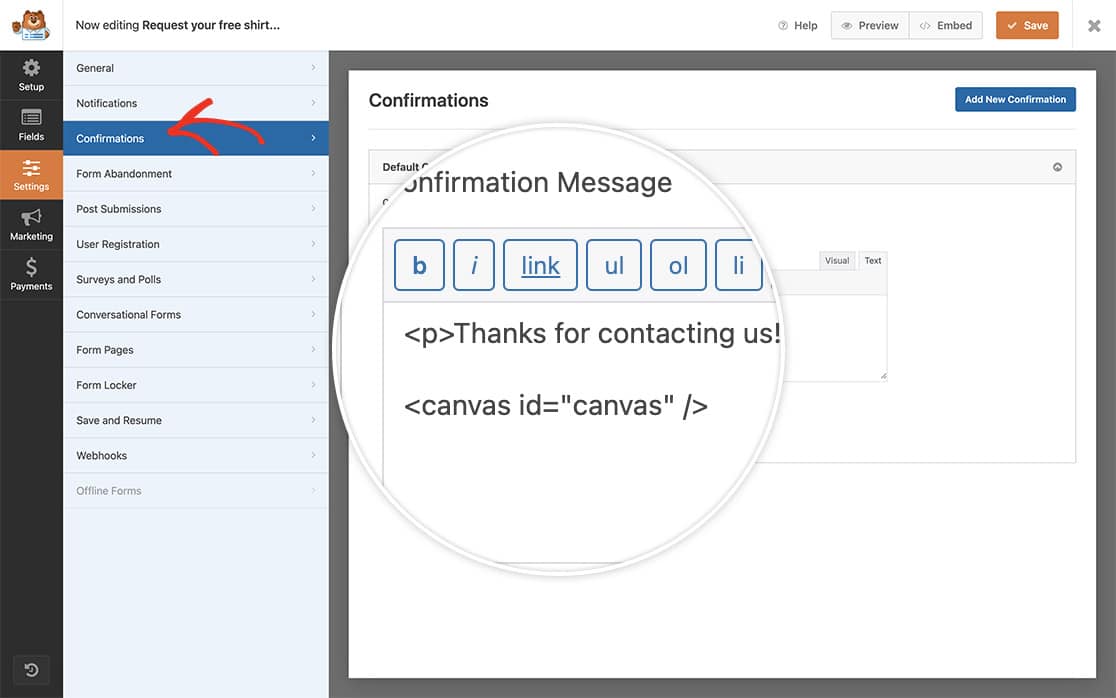Weitere Informationen zu Canvas finden Sie in diesem Artikel von W3Schools: [Canvas](https://www.w3schools.com/html/html5_canvas.asp).
Wenn Sie Hilfe bei der Erstellung Ihres Formulars benötigen, lesen Sie bitte unseren Leitfaden zum [Erstellen Ihres ersten Formulars](https://wpforms.com/docs/creating-first-form/ "So erstellen Sie Ihr erstes Formular").
## Hinzufügen von JavaScript zu Formularseiten
Jetzt ist es an der Zeit, den Snippet hinzuzufügen, der das Skript enthält, das wir auf unserem **Formularseiten**-Formular protokollieren möchten.
Wenn Sie Hilfe beim Hinzufügen von Snippets zu Ihrer Website benötigen, [sehen Sie sich dieses Tutorial an](https://wpforms.com/developers/how-to-add-custom-php-or-javascript-for-wpforms/ "So fügen Sie benutzerdefiniertes PHP oder JavaScript für WPForms hinzu").
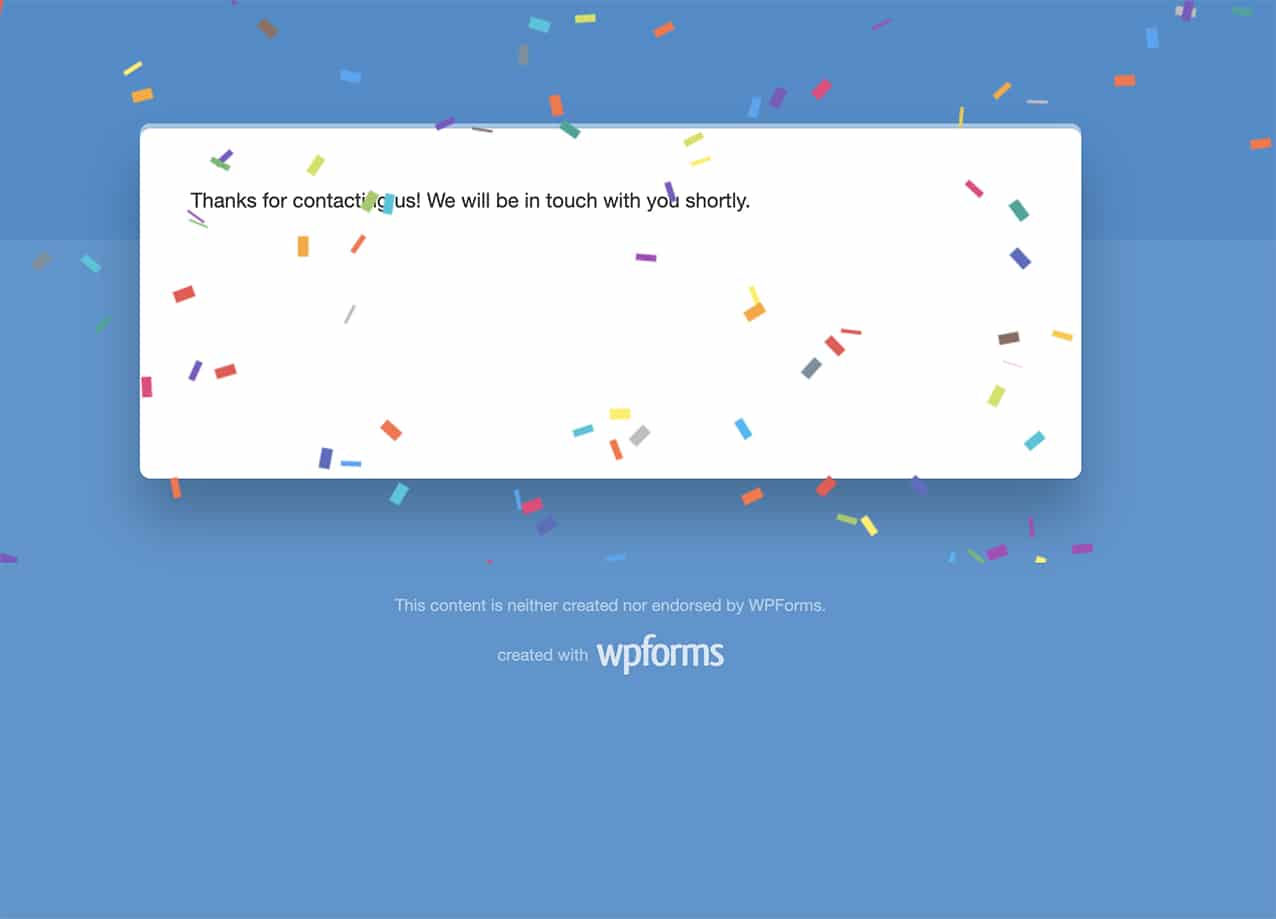Sie können die Aktion **wpforms\_form\_pages\_footer** verwenden, um JavaScript von einer Schaltfläche zum Scrollen nach oben, einem Live-Chat-Dienst oder sogar nur von Ihrer Google Analytics aufzurufen.
Und das ist alles, was Sie brauchen! Möchten Sie als Nächstes die Einträge für Ihr Formular zählen, sobald sie eingehen? Schauen Sie sich unseren Artikel [So erhöhen Sie einen Zähler bei jeder Formularübermittlung](https://wpforms.com/developers/how-to-increment-a-count-on-each-form-submission/ "So erhöhen Sie einen Zähler bei jeder Formularübermittlung") an.
## Referenzaktion
[wpforms\_form\_pages\_footer](https://wpforms.com/developers/wpforms_form_pages_footer/ "Verwendung der Aktion wpforms_form_pages_footer")
**Kategorien:** Addons
**Tags:** Formularseiten-Addon, Javascript, JS
---