### [Hinzufügen von fallenden Herbstblättern zu Ihrer Bestätigungsnachricht](https://wpforms.com/developers/how-to-add-falling-autumn-leaves-to-your-confirmation-message/)
**Veröffentlicht:** 4. Oktober 2021
**Autor:** Redaktionsteam
**Auszug:** Diese Anleitung zeigt Ihnen, wie Sie fallende Herbstblätter zu Ihrer Bestätigungsnachricht hinzufügen, wenn das Formular gesendet wird.
**Inhalt:**
## Einleitung
Möchten Sie fallende Herbstblätter zu Ihrer Bestätigungsnachricht hinzufügen, wenn ein Formular gesendet wird? Wir können Sie in dieser Anleitung durch den Prozess führen!
In einer früheren Anleitung haben wir gezeigt, wie man fallendes Konfetti und Feuerwerk hinzufügt, wenn das Formular gesendet wurde. Diese Anleitung folgt einem ähnlichen Ansatz mit einigen zusätzlichen Schritten.
## Erstellen des Formulars
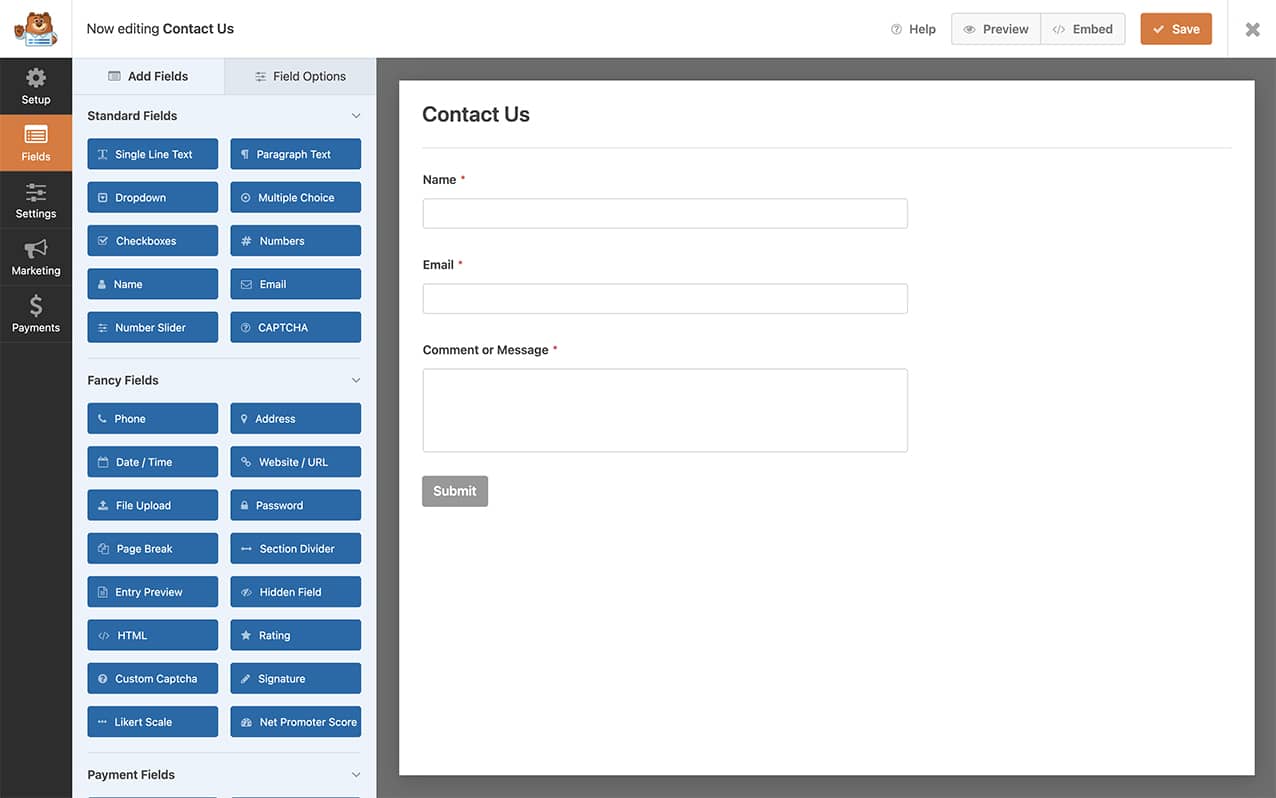
Beginnen Sie zunächst mit der Erstellung eines neuen Formulars und dem Hinzufügen der gewünschten Felder. Wenn Sie hierbei Hilfe benötigen, [beziehen Sie sich bitte auf diese Dokumentation](https://wpforms.com/docs/creating-first-form/ "Erstellen Sie Ihr erstes Formular").
## Einrichten der Bestätigungseinstellungen
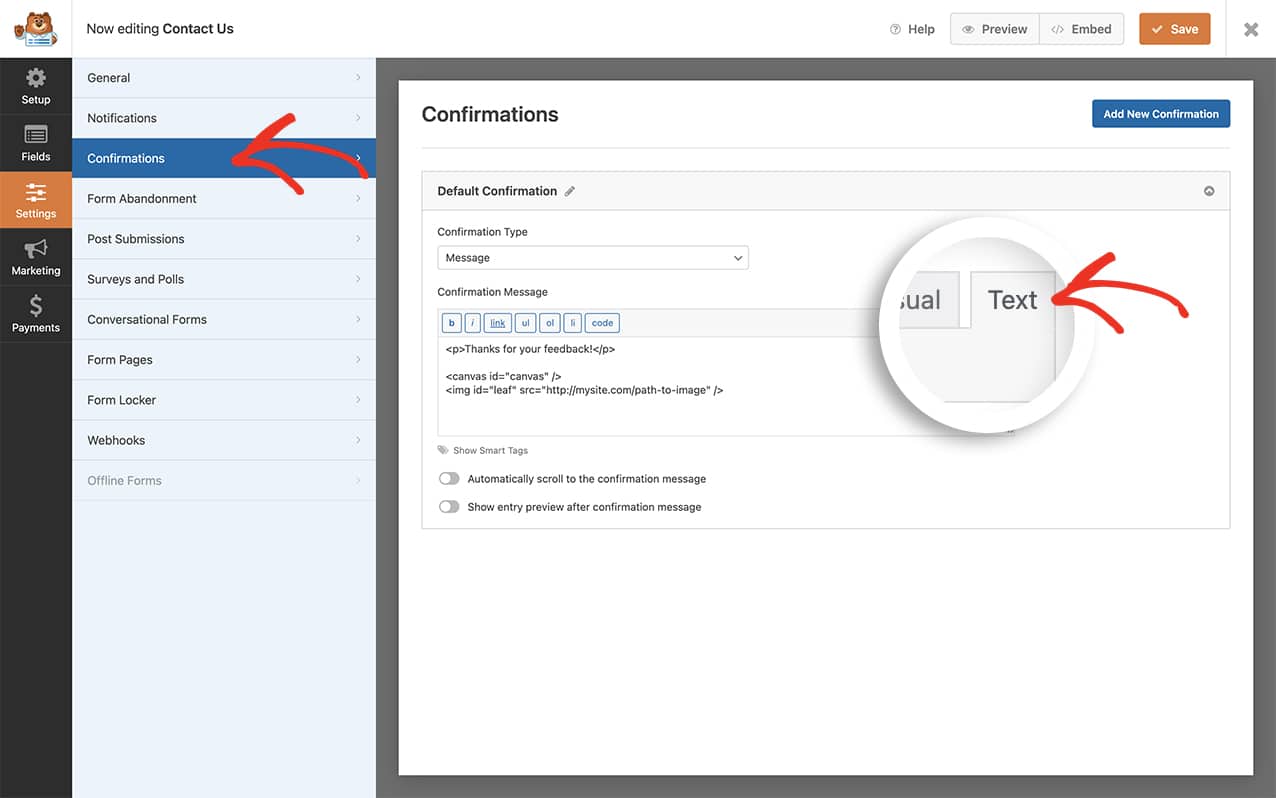
Um die Animation mit fallenden Herbstblättern zu erhalten, müssen wir einige Änderungen an unserer Bestätigungsnachricht vornehmen. Klicken Sie dazu auf **Einstellungen** und wählen Sie dann **Bestätigungen**. Klicken Sie dort auf die Registerkarte **Text**, da im nächsten Schritt einige HTML-Elemente unter der Bestätigungsnachricht hinzugefügt werden.
## Hinzufügen von HTML zu Ihrer Bestätigungsnachricht
Jetzt, da Sie bereit sind, HTML in Ihre Bestätigungsnachricht einzufügen, kopieren Sie einfach den folgenden Code und fügen Sie ihn in Ihr Nachrichtenfeld ein:
```
Vielen Dank für Ihr Feedback!
```
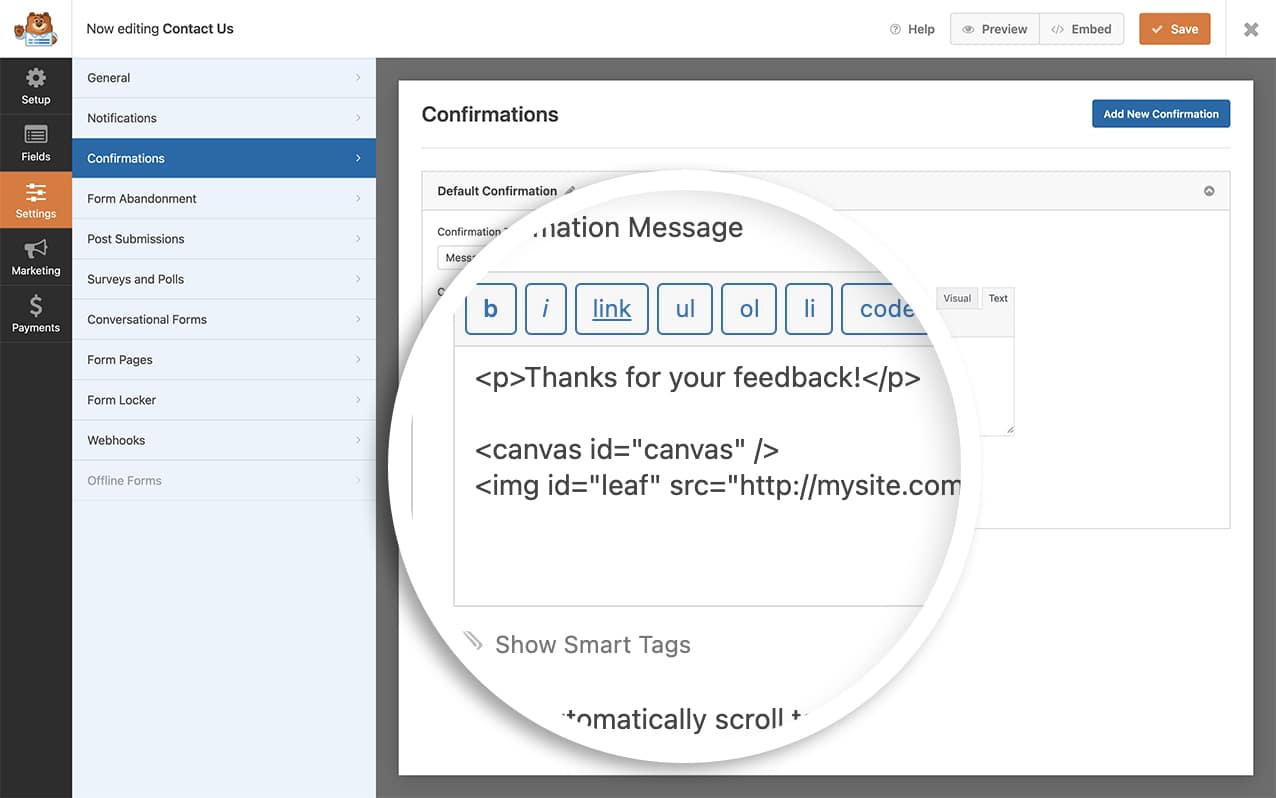
Für unsere Anleitung verwenden wir ein einzelnes Blatt, das kontinuierlich in zufälligen Bereichen unseres **Canvas**-Bereichs fällt. 
Sie müssen die **Quelle** des Bildes ändern, um sie an den Ort anzupassen, an dem Sie Ihr Blatt hochgeladen haben.
## Hinzufügen des Snippets für fallende Herbstblätter
Jetzt ist es an der Zeit, den Code hinzuzufügen, der dies alles zusammenbringen wird. Wenn Sie Hilfe beim Hinzufügen von Code-Snippets zu Ihrer Website benötigen, schauen Sie sich diese Anleitung an.
```
/**
* Fügt fallende Herbstblätter zum Canvas-Element der Bestätigungsnachricht hinzu
*
* @link https://wpforms.com/developers/how-to-add-falling-autumn-leaves-to-your-confirmation-message/
*
*/
function wpf_falling_autumn_leaves_animation() {
?>
**Kategorien:** Anleitungen
**Schlagwörter:** Animation, CSS, Javascript, JS
---