### [Hinzufügen eines Stripe-Kaufbuttons nach der Bestätigung](https://wpforms.com/developers/how-to-add-a-stripe-buy-button-after-confirmation/)
**Veröffentlicht:** 8. Juni 2023
**Autor:** David Ozokoye
**Auszug:** Diese Anleitung führt Sie durch den Prozess, wie Sie nach dem Absenden des Formulars einen Stripe-Kaufbutton auf Ihrer Bestätigungsseite anzeigen.
**Inhalt:**
Möchten Sie nach der Bestätigungsnachricht einen Stripe-Kaufbutton anzeigen? WPForms ermöglicht es Ihnen, Zahlungsformulare in WordPress zu erstellen. Das von Ihnen erstellte Formular verwendet jedoch den Standard-WPForms-Senden-Button. Mit einem benutzerdefinierten PHP-Snippet können Sie Ihr Formular anpassen, um den in Ihrem Stripe-Konto erstellten Kaufbutton anzuzeigen.
In dieser Anleitung zeigen wir Ihnen, wie Sie den Stripe-Kaufbutton in WPForms hinzufügen.
## Erstellen des Formulars
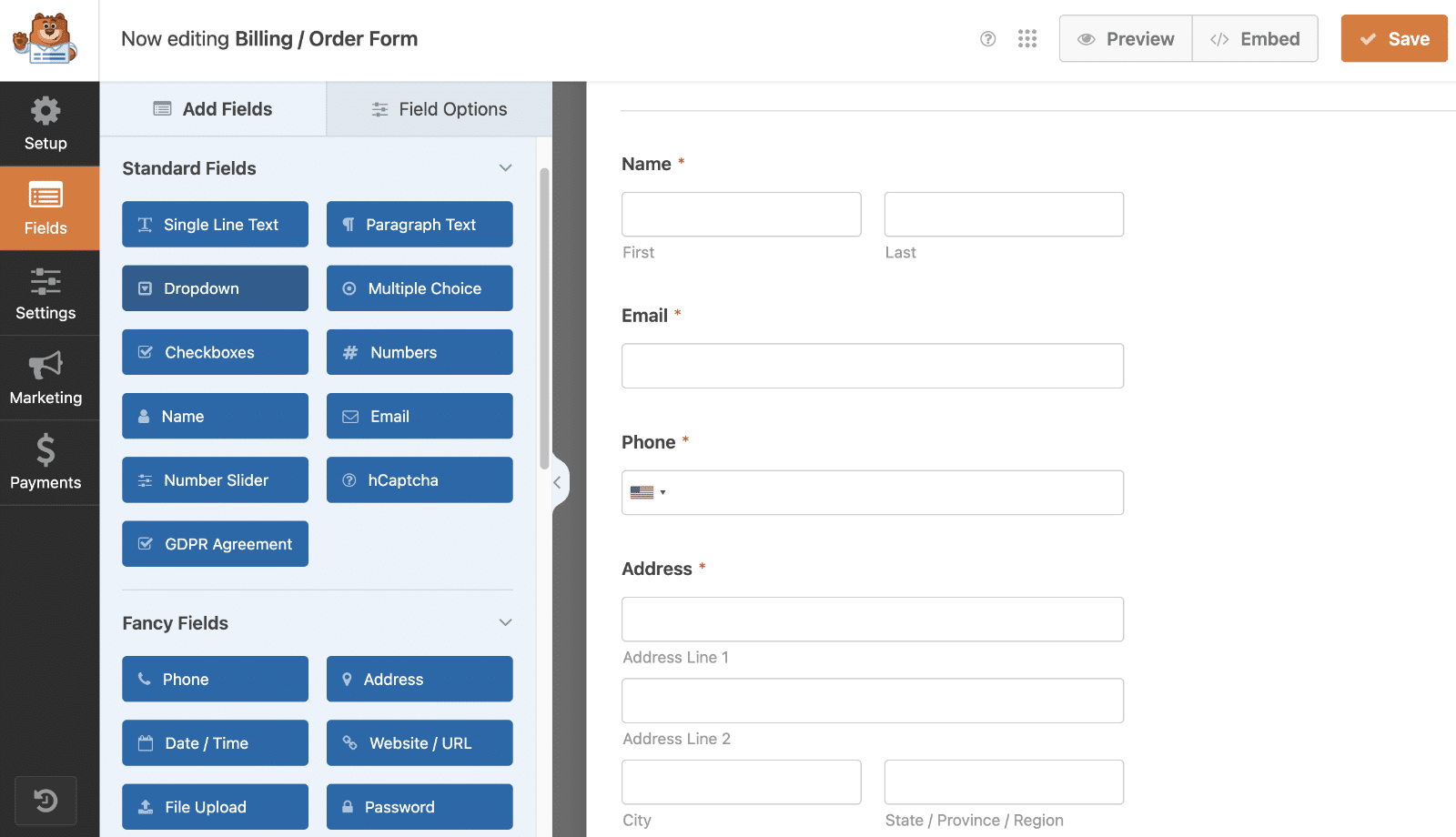
Um zu beginnen, [erstellen Sie ein neues Formular](https://wpforms.com/docs/creating-first-form/) oder bearbeiten Sie ein vorhandenes, um auf den Formular-Builder zuzugreifen. Fügen Sie im Formular-Builder Ihre Felder zum Formular hinzu. In unserem Beispiel erstellen wir ein Formular zur Anmeldung von Freiwilligen, um Informationen über Benutzer zu sammeln, die sich freiwillig melden möchten.
## Deaktivieren von AJAX für das Formular
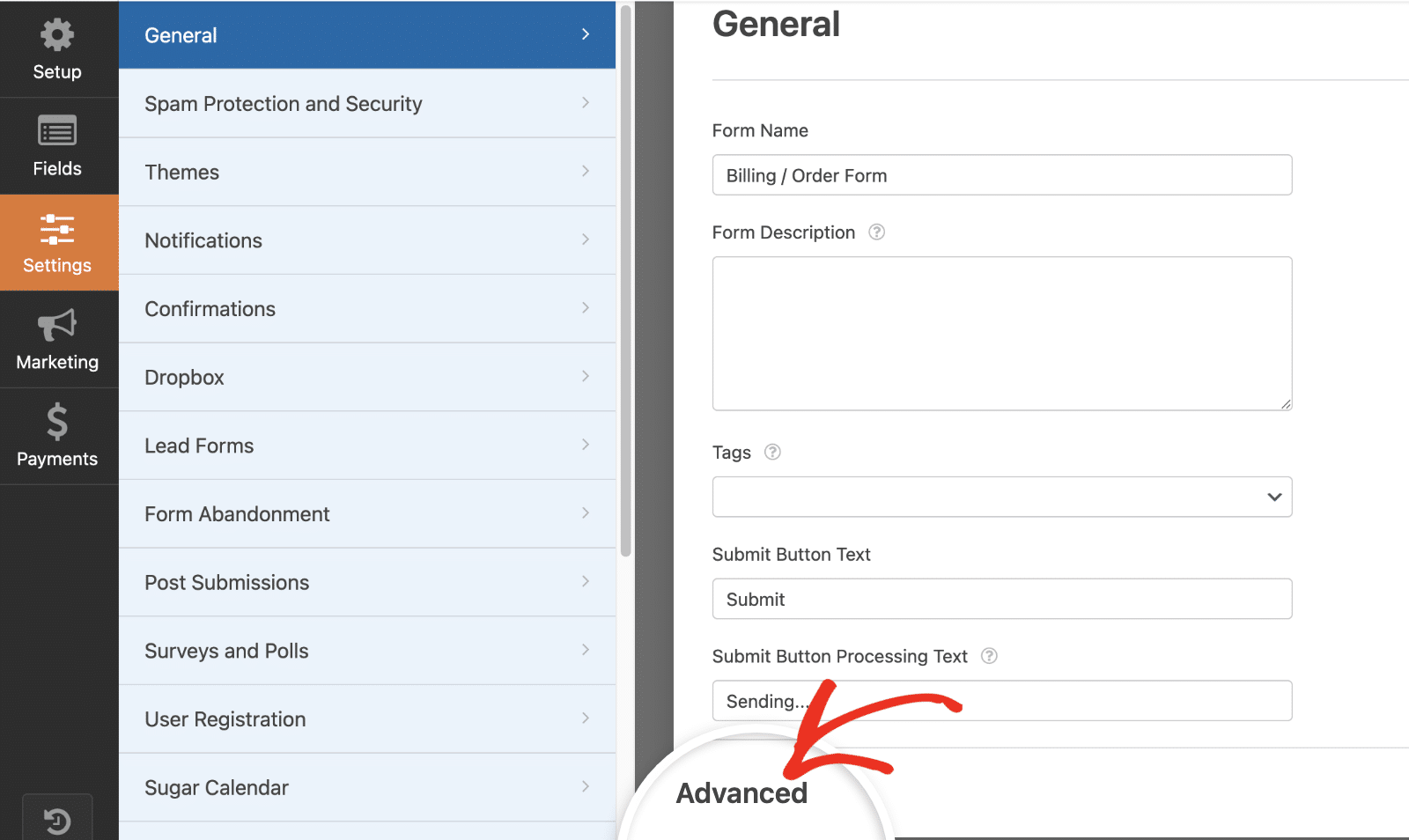
Der nächste Schritt ist das Deaktivieren der AJAX-Formularübermittlung. Gehen Sie dazu zu **Einstellungen » Allgemein** und klicken Sie auf **Erweitert**, um die erweiterten Einstellungen zu öffnen.
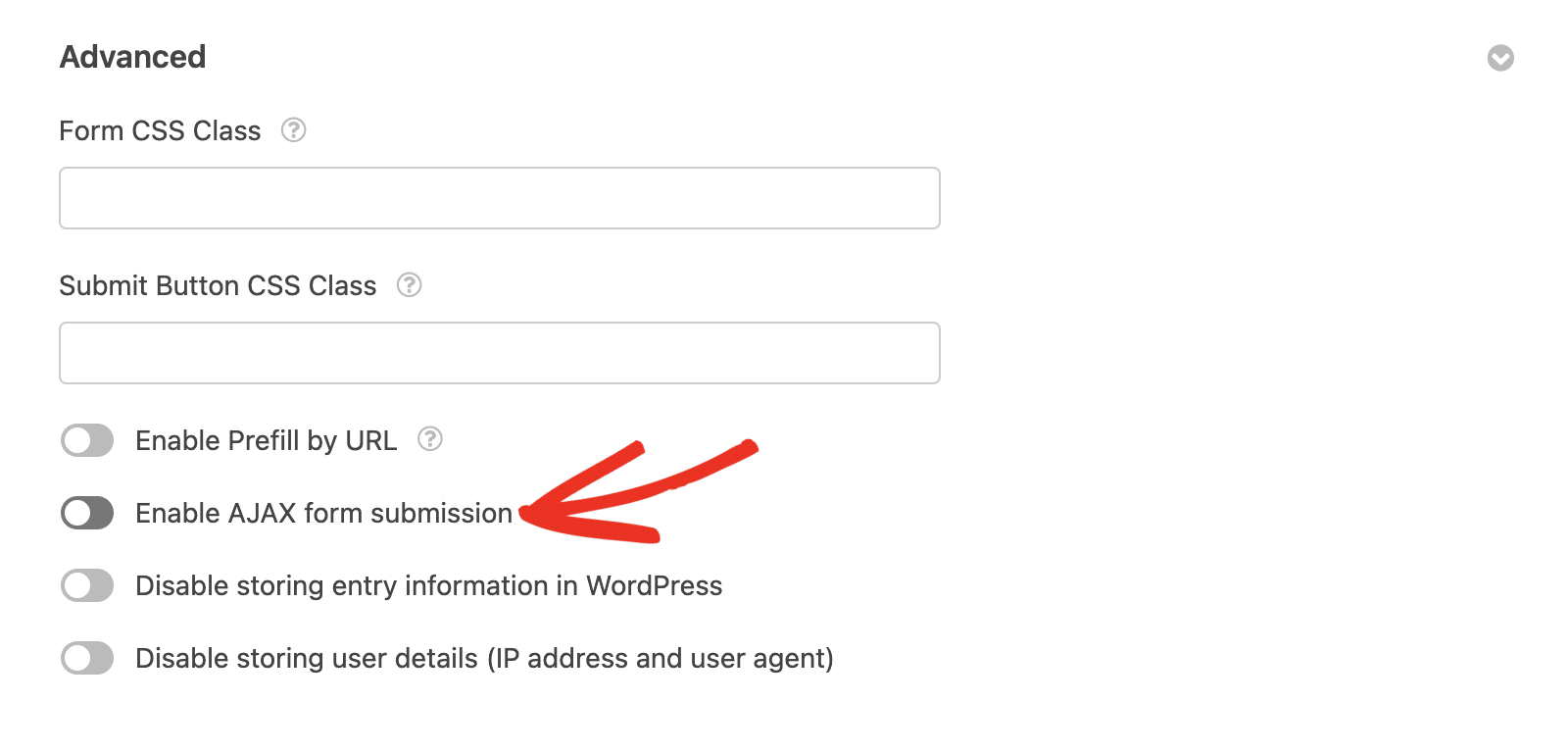
Hier schalten Sie die Option **AJAX-Formularübermittlung aktivieren** aus. Dieser Schritt ist entscheidend, da er bei Aktivierung verhindert, dass die Seite die Aktion erkennt. Infolgedessen wird Ihr Button nicht angezeigt.
## Aktivieren der Eintragsvorschau (optional)
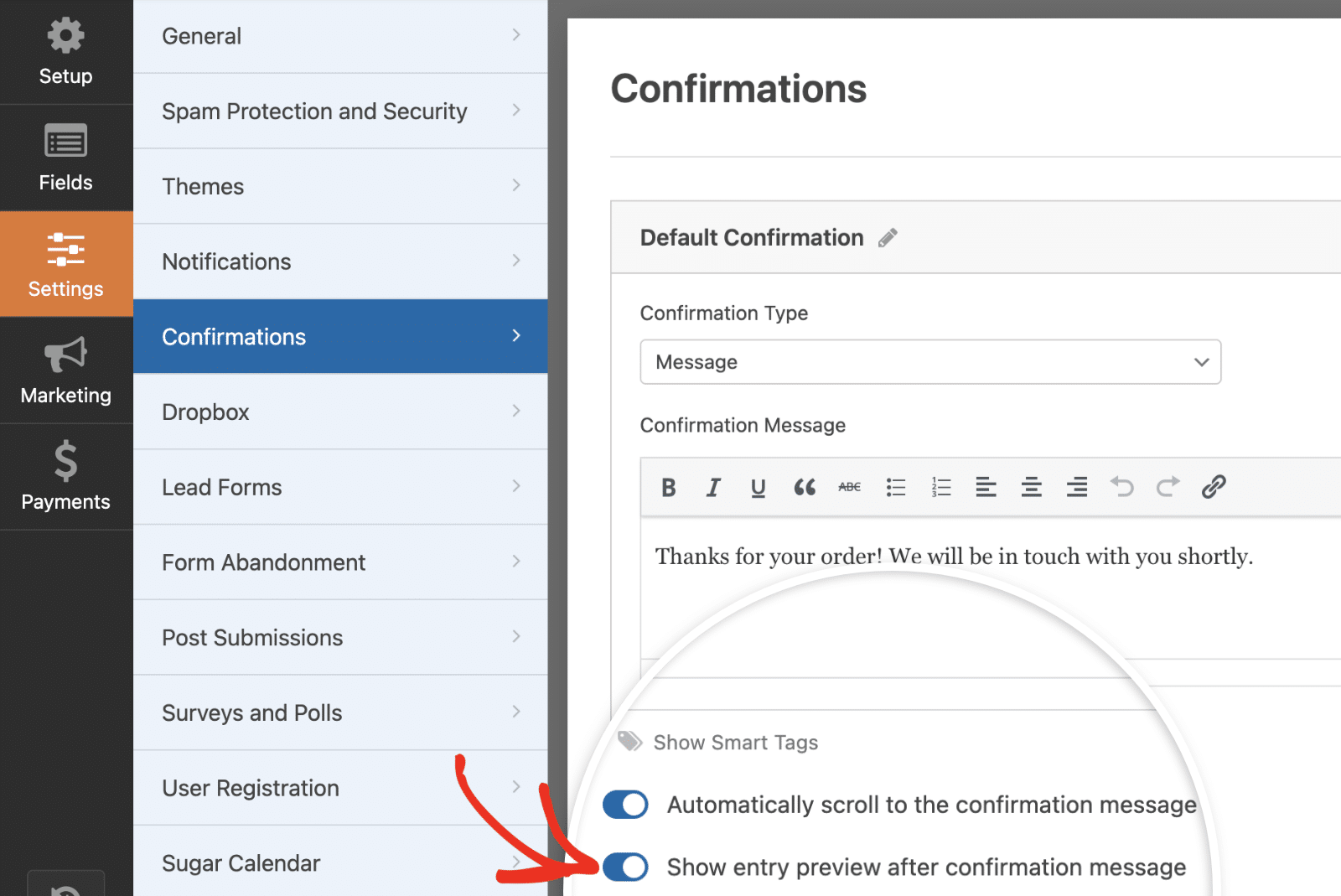
Für diese Anleitung möchten wir die Eintragsvorschau nach dem Absenden des Formulars anzeigen. Um diesen Schritt abzuschließen (der völlig optional ist), navigieren Sie zu **Einstellungen » Bestätigungen**. Schalten Sie hier die Option **Eintragsvorschau nach der Bestätigungsnachricht anzeigen** ein.
Stellen Sie sicher, dass Sie Ihre Änderungen speichern, nachdem Sie Ihr Formular aktualisiert haben.
## Hinzufügen des Snippets
Jetzt ist es an der Zeit, das Snippet hinzuzufügen, das diesen Button nach dem Absenden des Formulars hinzufügt. Wenn Sie Hilfe benötigen, wie und wo Sie Snippets zu Ihrer Website hinzufügen können, [lesen Sie diese Anleitung](https://wpforms.com/developers/how-to-add-custom-php-or-javascript-for-wpforms/ "So fügen Sie benutzerdefiniertes PHP oder JavaScript für WPForms hinzu").
```
/*
* Stripe-Kaufbutton-Einbettungscode nach Formularübermittlung hinzufügen
*
* @link https://wpforms.com/developers/how-to-add-a-stripe-buy-button-after-confirmation/
*/
function wpf_dev_add_stripe_embed_button( $form_data, $fields, $entry_id ) {
// Unten beschränken wir die Ausgabe auf 3116
// Diese ID muss aktualisiert werden
if ( absint( $form_data[ 'id' ] ) !== 3116 ) {
return;
}
// Unten beginnt das JavaScript, das zum Erstellen Ihres Buttons benötigt wird
// Denken Sie daran, die Button-ID und den veröffentlichbaren Schlüssel zu ersetzen, damit sie mit Ihrem eigenen Stripe-Konto übereinstimmen
// https://stripe.com/docs/payment-links/buy-button
?>
**Kategorien:** Tutorials
**Schlagwörter:** PHP, Stripe
---