### [Anpassen der Datumsoptionen des Datums-/Zeitfelds](https://wpforms.com/developers/customize-the-date-time-field-date-options/)
**Veröffentlicht:** 26. Februar 2021
**Autor:** Umair Majeed
**Auszug:** Dieses Tutorial gibt Ihnen mehrere verschiedene Beispiele, wie Sie die Formularfelder Datumsauswahl und Datumsdropdown anpassen können.
**Inhalt:**
Möchten Sie die Datumsoptionen des Datums-/Zeitfelds in WPForms anpassen? Das Feld **Datum / Uhrzeit** enthält zwei Formatierungsoptionen für die Datumsauswahl: **Datumsauswahl**, die dem Benutzer einen Kalender bietet, oder **Datumsdropdown**.
Mit der Veröffentlichung der Version 1.6.3 bietet Ihnen WPForms im Formular-Builder Optionen, um **Tage zu begrenzen** und sogar **vergangene Daten zu deaktivieren** sowie **Stunden zu begrenzen**. Wenn dies alles ist, was Sie tun müssen, [lesen Sie bitte diese Dokumentation](https://wpforms.com/docs/how-to-limit-options-for-the-date-time-field/ "So begrenzen Sie Optionen für das Datums-/Zeitfeld").
Dieses Tutorial konzentriert sich mehr auf die Anpassung des Feldes **Datumsdropdown** und die Berechnung von Datumsblöcken für die **Datumsauswahl**.
Es ist wichtig zu bedenken, dass, wenn Sie **irgendeinen** der Code-Snippets in diesem Dokument verwenden, die Optionen des Formular-Builders zur Begrenzung **ausgeschaltet** sein sollten. Um mehr über die integrierten Optionen zur Begrenzung von Daten zu erfahren, [lesen Sie bitte diese Dokumentation](https://wpforms.com/docs/how-to-limit-options-for-the-date-time-field/#limit-date).
## Erstellen des Formulars
Bevor wir Code-Snippets hinzufügen, müssen Sie Ihr Formular erstellen und Ihre Felder hinzufügen. Da dieses Tutorial auf dem Feld **Datumsdropdown** basiert, müssen Sie mindestens ein **Datumsfeld** hinzufügen.
Wenn Sie Hilfe beim Erstellen Ihres Formulars benötigen, [sehen Sie sich dieses Tutorial an](https://wpforms.com/docs/creating-first-form/ "Anpassen der Datumsoptionen des Datums-/Zeitfelds").
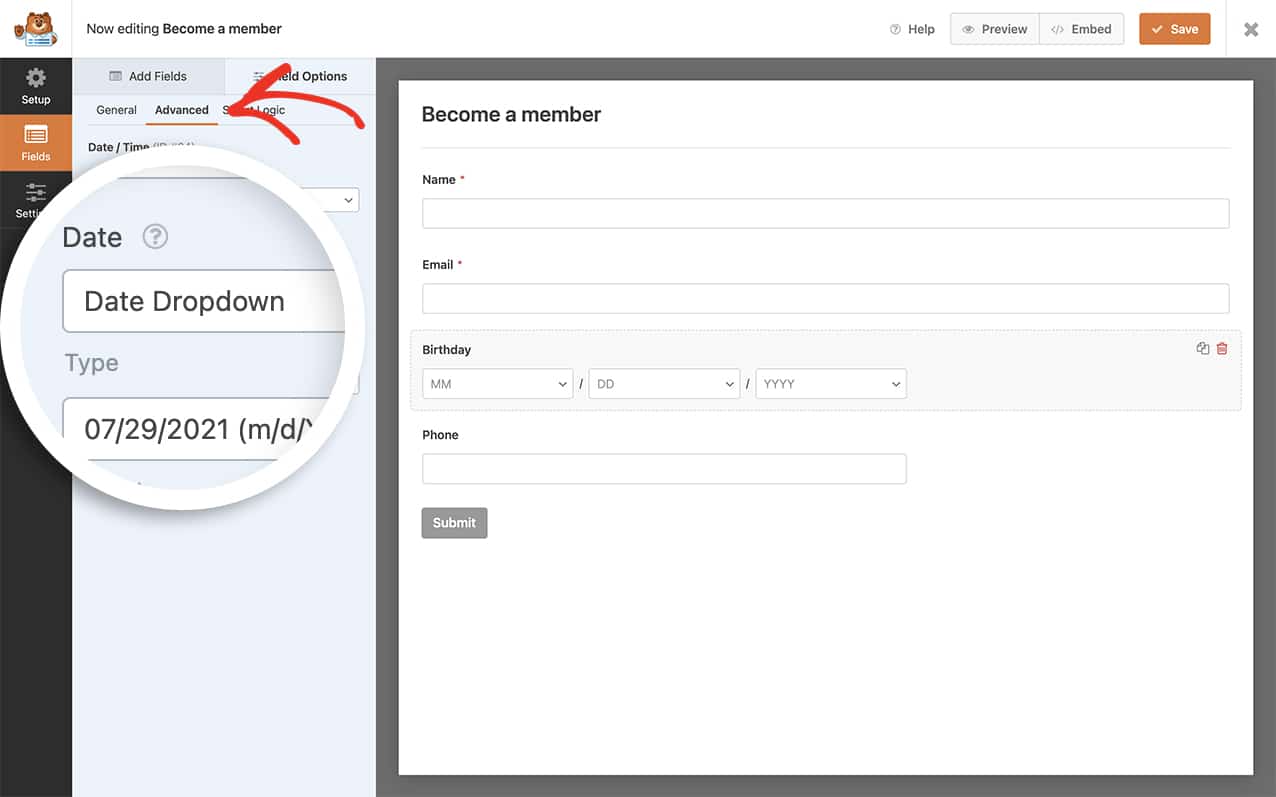
Sobald Sie Ihre Datumsfelder hinzugefügt haben, stellen Sie sicher, dass Sie den **Typ** auf **Datumsdropdown** eingestellt haben. Sie können den **Datumstyp** einstellen, indem Sie auf die **Erweiterten** Optionen des Formularfeldes klicken.
## Anpassen des Datumsfeldes
Um das **Datumsfeld** anzupassen, müssen Sie eines der unten aufgeführten Code-Snippets zu Ihrer Website hinzufügen.
Wenn Sie Hilfe beim Hinzufügen von Code-Snippets zu Ihrer Website benötigen, [lesen Sie bitte dieses Tutorial](https://wpforms.com/developers/how-to-add-custom-php-or-javascript-for-wpforms/ "So fügen Sie benutzerdefiniertes PHP oder JavaScript für WPForms hinzu").
Einige der unten aufgeführten Code-Snippets erfordern die Verwendung spezifischer [Formular-ID und Feld-ID](https://wpforms.com/developers/how-to-locate-form-id-and-field-id/ "So finden Sie die Formular-ID und Feld-ID") Informationen.
## Verwenden von Snippets für das Datumsdropdown
#### Begrenzen der Anzahl der Tage im Dropdown, um dem Monat zu entsprechen
Um das Feld **Tage** mit der Anzahl der für den jeweiligen Monat verfügbaren Tage übereinstimmen zu lassen, würden Sie dieses Snippet verwenden.
```
/**
* Begrenzt das Dropdown für Tage, damit es der Anzahl der für den ausgewählten Monat verfügbaren Tage entspricht.
*
* @link https://wpforms.com/developers/customize-the-date-time-field-date-options/
*/
function wpf_dev_days_dropdown_match_month( ) {
?>
**Kategorien:** Felder
**Schlagwörter:** Datums-/Zeitfeld, Javascript, PHP
---