### [Ankündigung von WPForms + Constant Contact: E-Mail-Marketing für jedermann](https://wpforms.com/announcing-wpforms-constant-contact-email-marketing-for-everyone/)
**Veröffentlicht:** 9. März 2017
**Autor:** Jared Atchison
**Inhalt:**
Kluge Geschäftsinhaber wissen, dass der effektivste Weg, Ihr Geschäft online auszubauen, das [E-Mail-Marketing](http://optinmonster.com/beginners-guide-to-email-marketing/ "Leitfaden für Anfänger im E-Mail-Marketing") ist.
Und eine der einfachsten Möglichkeiten, Ihre E-Mail-Liste zu erweitern, ist die Verbindung Ihres [E-Mail-Marketing-Dienstes](https://wpforms.com/best-email-marketing-service-providers-with-free-options/) mit Ihren WordPress-Formularen. Heute freuen wir uns, eine neue Integration ankündigen zu können, die Ihnen dabei hilft.
Unsere neue **WPForms [Constant Contact](http://www.wpbeginner.com/refer/constant-contact/) Integration ist für jedermann verfügbar**, unabhängig von Ihrer Lizenz!
Wir wollten es jedem so einfach wie möglich machen, seine E-Mail-Liste zu erweitern. Deshalb haben wir diese Integration in das WPForms-Kern-Plugin integriert. Das bedeutet, dass **kein Addon installiert werden muss** – Sie können die Constant Contact-Integration ab sofort mit der neuesten Version von WPForms nutzen.
Jetzt ist es einfacher denn je, Ihre Constant Contact-Liste mit WPForms aufzubauen.
### WPForms mit Constant Contact verbinden
Der Einstieg in WPForms und Constant Contact ist einfach.
Wir zeigen Ihnen hier, wie Sie ein einfaches Newsletter-Anmeldeformular erstellen, aber Sie können auch [eine E-Mail-Anmelde-Checkbox zu jedem Formular hinzufügen](https://wpforms.com/how-to-add-a-mailchimp-signup-checkbox-to-your-contact-form/).
Gehen Sie zuerst zu **WPForms » Neu hinzufügen**, um ein neues **Newsletter-Anmeldeformular** mit unserer vorgefertigten Vorlage zu erstellen.
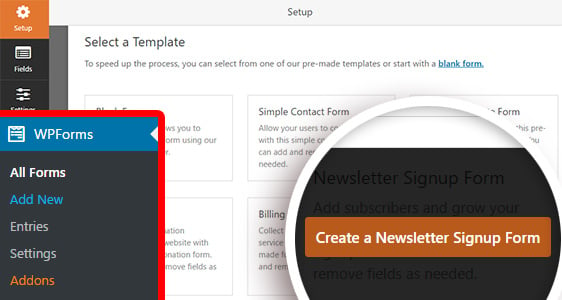
Nachdem Sie Ihre Formularfelder nach Belieben bearbeitet haben, stellen Sie sicher, dass Sie Ihr Constant Contact-Konto im Menü **Marketing » Constant Contact** verbinden.
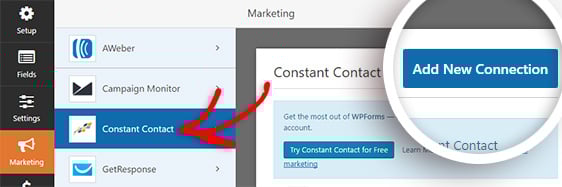
Alle Schritte im Detail finden Sie in unserem Leitfaden [So verbinden Sie WPForms mit Constant Contact](https://wpforms.com/docs/how-to-connect-constant-contact-with-wpforms).
Worauf warten Sie noch? Probieren Sie [Constant Contact](http://www.wpbeginner.com/refer/constant-contact/) und [WPForms](https://wpforms.com/pricing/ "Preise") jetzt aus.
Das war alles für dieses Update, aber wir haben bald weitere neue Funktionen für Sie. Vergessen Sie nicht, unseren E-Mail-Newsletter zu abonnieren, um als Erster informiert zu werden!
Suchen Sie den anfängerfreundlichsten [Drag & Drop WordPress Form Builder](https://wpforms.com/)?
[Starten Sie noch heute mit WPForms](https://wpforms.com/pricing/).
**Kategorien:** Ankündigung
**Tags:** E-Mail-Marketing, E-Mail-Optin, Newsletter, Optin, Abonnieren
---